 PC버스터
PC버스터광고창이 자꾸 뜰 때
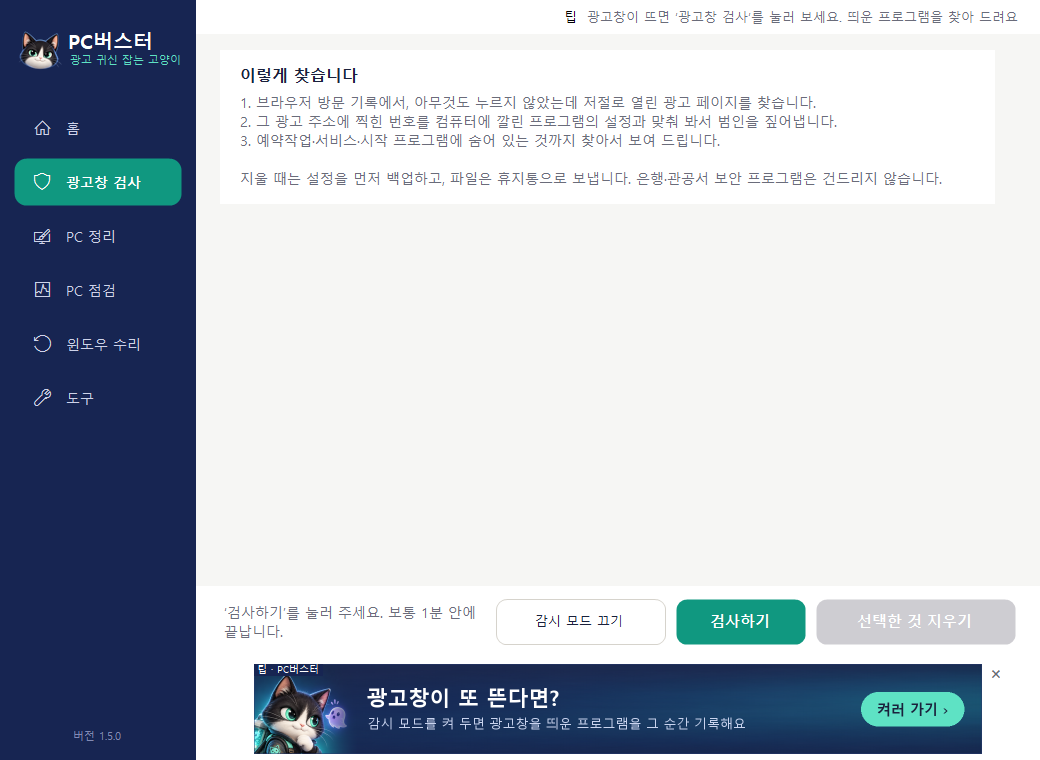
브라우저 기록에서 광고 페이지를 강제로 연 흔적을 찾고, 그 주소의 지문을 컴퓨터 안 프로그램 설정과 맞춰 범인을 잡습니다. 지우기 전에 확인을 받고, 설정은 백업하고, 파일은 휴지통으로 보냅니다. 광고 북마크와 알림 허용까지 같이 정리합니다.
몰래 깔린 광고 프로그램과 쌓인 찌꺼기를 치우고, 인터넷·프린터·업데이트가 왜 안 되는지 재서 버튼 하나로 고칩니다.

사람들이 돈 내고 고치는 PC 문제 대부분은 설정 하나가 틀어진 것입니다. 기술자가 보는 순서 그대로 재서, 어디가 문제인지 쉬운 말로 알려 드립니다.
브라우저 기록에서 광고 페이지를 강제로 연 흔적을 찾고, 그 주소의 지문을 컴퓨터 안 프로그램 설정과 맞춰 범인을 잡습니다. 지우기 전에 확인을 받고, 설정은 백업하고, 파일은 휴지통으로 보냅니다. 광고 북마크와 알림 허용까지 같이 정리합니다.
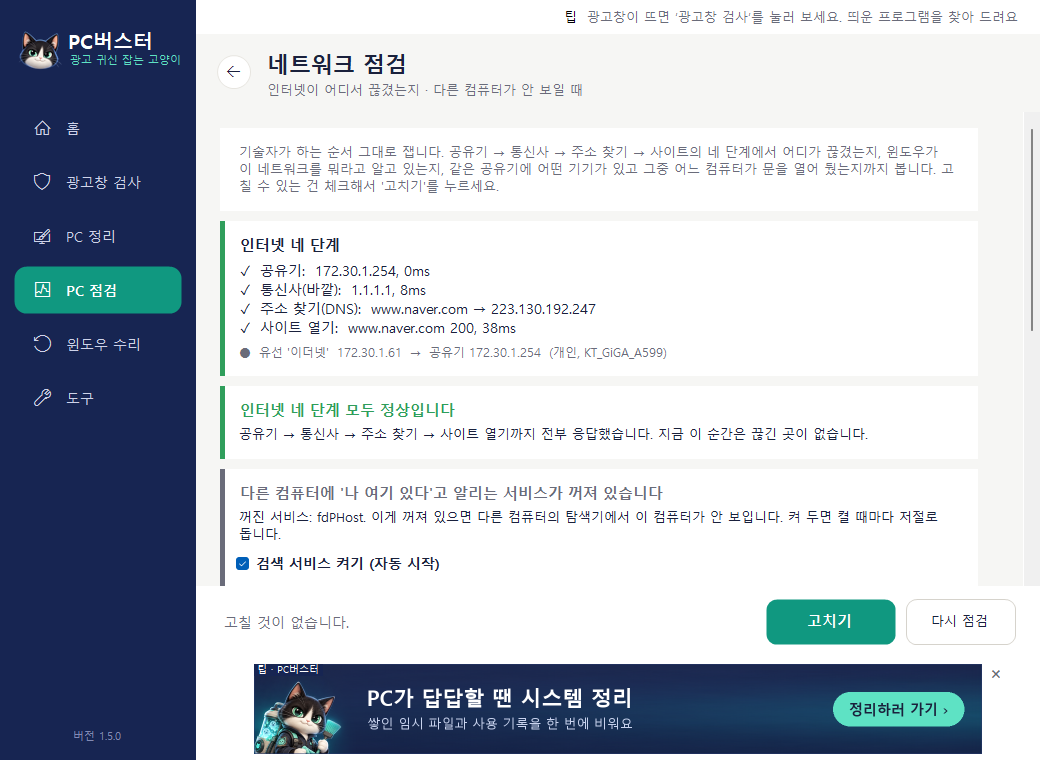
공유기, 통신사, 주소 찾기, 사이트 열기 네 단계 중 어디가 끊겼는지 재고, 윈도우가 집 네트워크를 공용으로 잘못 알고 있으면 바로잡습니다. 같은 공유기의 컴퓨터와 프린터도 찾아 줍니다.
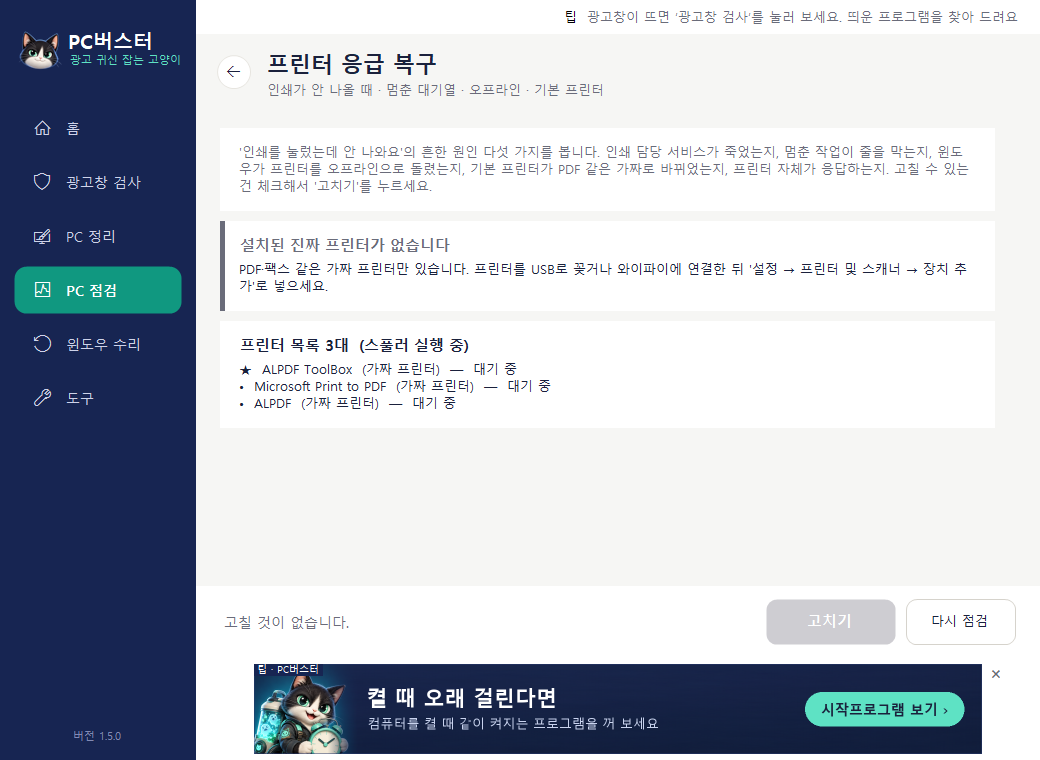
인쇄 담당 서비스가 죽었는지, 멈춘 작업이 줄을 막는지, 윈도우가 프린터를 오프라인으로 돌렸는지, 기본 프린터가 PDF로 바뀌었는지 봅니다. 체크하고 고치기를 누르면 끝입니다.
고클린을 쓰던 분이라면 익숙한 기능에, 기술자가 원격으로 해 주던 일을 더했습니다.
광고로 운영하는 무료 프로그램입니다. 무엇을 하고, 무엇을 안 하는지 먼저 적어 둡니다.
창 아래쪽 배너 한 칸과 위쪽 글자 한 줄입니다. 창 밖으로 광고가 튀어나오지 않고, 프로그램을 끌 때 광고 사이트를 열지 않으며, 누르기 전에는 브라우저를 열지 않습니다. 제휴 광고가 나올 때는 광고 바로 옆에 수수료를 받는다는 문구를 함께 표시합니다.
켤 때 광고 목록을 받아 오는데, 이때 보내는 것은 프로그램 버전뿐입니다. 파일, 검사 결과, 개인정보는 보내지 않습니다. 서버에는 날짜별로 몇 번 켜졌는지와 광고가 몇 번 보이고 눌렸는지 합계만 남습니다. IP도 저장하지 않습니다.
아직 코드 서명을 받지 않아서 윈도우가 "알 수 없는 게시자"라고 묻습니다. 바이러스가 아니라 서명 비용 문제입니다. 경고창에서 추가 정보를 누른 뒤 실행을 누르면 됩니다.
윈도우 설정 → 앱 → 설치된 앱에서 PC버스터를 찾아 제거를 누르면 됩니다. 다른 프로그램을 지울 때와 똑같습니다.
설치 위치는 내 계정 폴더 안(AppData\Local\Programs\PC버스터)이고, 관리자 권한은 지우거나 고칠 때만 그때그때 묻습니다.