PCバスター ダウンロード

説明書

インストールの方法、初回実行時に見えるもの、そして機能一つひとつが何をしていつ使うのかを書きました。分からない言葉が出てきたら、その場でかみ砕いて書いています。

インストールUpdate修復共有フォルダー・プリンターWindows 11 を戻すデバイス復活起動が遅いとき削除ファイルの復元広告ウィンドウ検査監視モードネットワーク点検プリンター応急修復 システムクリーンアップ自動クリーンアップ予約レジストリ整理スタートアップタスク スケジューラサービス インターネットが遅いときインターネット最適化ブルースクリーンディスク温度 システム情報プログラムのアンインストールファイルの強制削除完全シャットダウン・ショートカットシャットダウン タイマーアンインストール

インストール

1分で終わります

  1. 上のダウンロードを押して PCBuster-1.8.0.exe を受け取ります。Chromeが「一般的にダウンロードされていないファイルです」と言ってきたら保存を押してください。
  2. 受け取ったファイルを実行します。青いウィンドウに「WindowsによってPCが保護されました」と出たら詳細情報 → 実行。まだコード署名を取得していないために出る警告で、ウイルスではありません。
  3. 利用同意の画面が出ます。広告が窓の中に出ること、プログラムがすること、インストール先、アンインストールの方法が書いてあります。読んでチェックしてから同意して開始。
  4. 自分のアカウントのフォルダー(AppData\Local\Programs\PC버스터)にインストールされ、スタートメニューとデスクトップにアイコンができます。別途インストールが必要なプログラムはありません。

Windows 10 と 11 の64ビットで動きます。Windows 7、8、32ビットでは動きません。
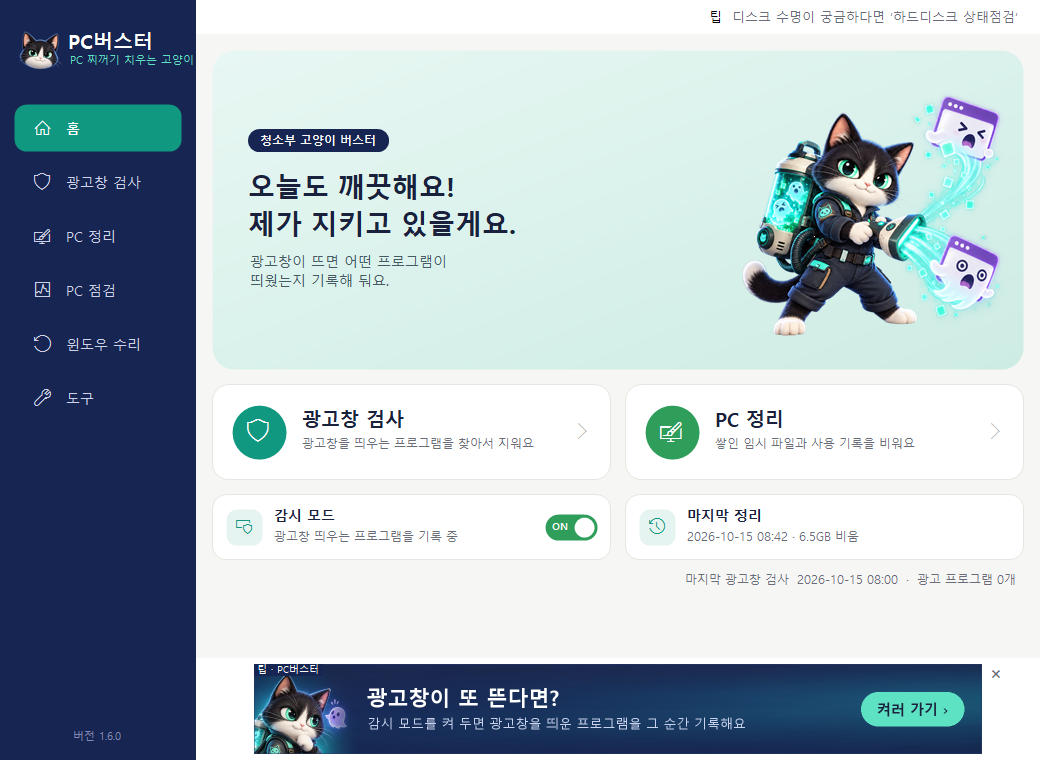
PCバスターのホーム画面

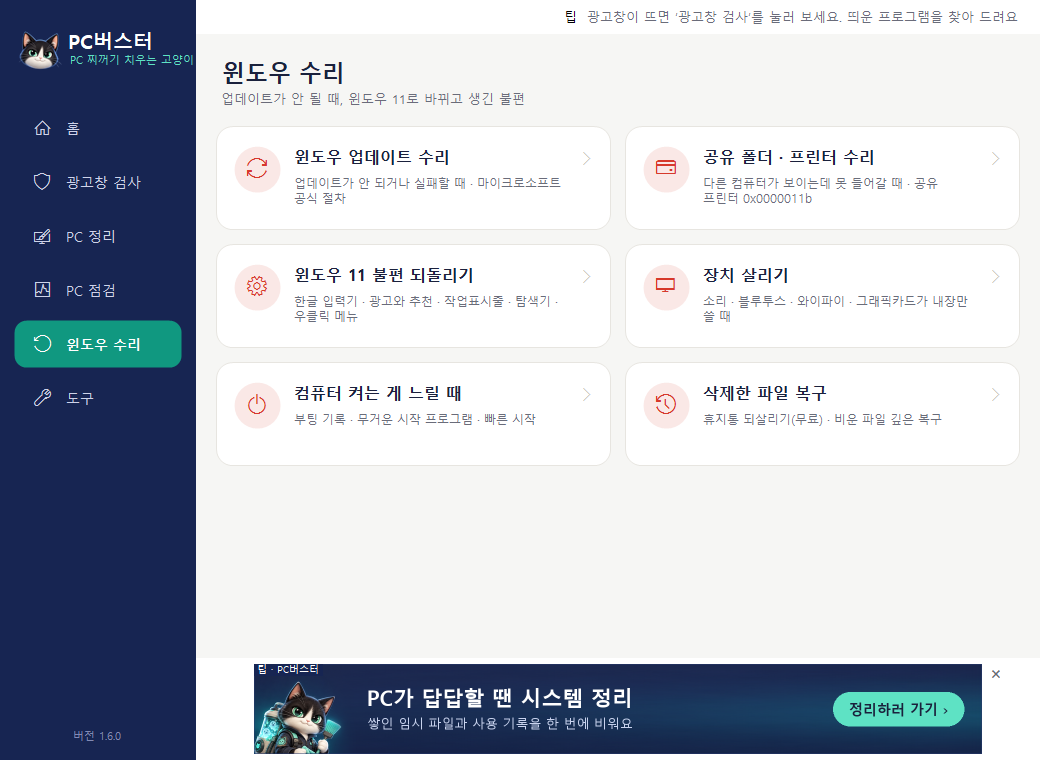
Windows修復

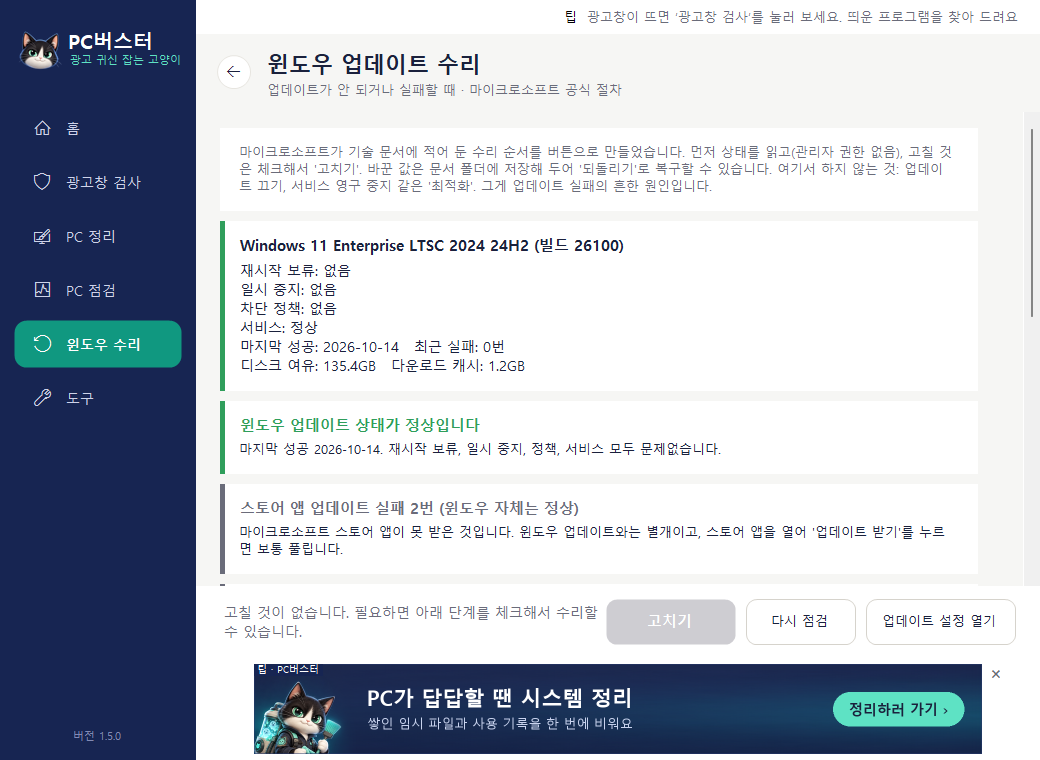
Windows Update修復

更新が失敗したり、「更新プログラムのチェック」がくるくる回るだけのとき

まず状態を読みます。再起動を待っている更新があるか、一時停止でロックされていないか、昔の「最適化」ツールがサービスを止めていないか、直近の失敗のエラーコードは何か、ディスクが足りているか。その次に、Microsoftが技術文書に書いている順番をボタンで実行します。

  • キャッシュのクリア(30秒) → 完全リセット(1〜2分) → システムファイルの修復(10〜40分) → ネットワークのリセット。エラーコードに合った段階をあらかじめチェックしておきます。
  • 変更する値はドキュメントフォルダーに保存され、同じ画面に「元に戻す」ボタンが現れます。
  • 更新の無効化やサービスの永久停止のようなことはしません。それが更新失敗のよくある原因だからです。
Windows Update修復の画面

共有フォルダー · プリンター修復

エクスプローラーのネットワークにほかのパソコンが見えるのに「アクセスできません」と出るとき

同じルーターにつながったパソコンを一台ずつノックしてみます。共有ポートが閉じていないか、ゲストで入れるか、そのパソコンに同じ名前のアカウントがあってはじかれていないか。Windows 11 の最新版が既定でブロックする「パスワードなし共有」への接続を解除し、ゲストで入るように記憶させれば、たいていは開きます。

  • ドアを閉めてあるパソコンはこちらからは直せません。そのパソコンでダブルクリックする「共有を開くファイル」を作ってお渡しします。
  • このパソコンがプリンターを共有している場合、ほかのパソコンから印刷するときに出る 0x0000011b エラーも解消します。
Windows修復メニュー

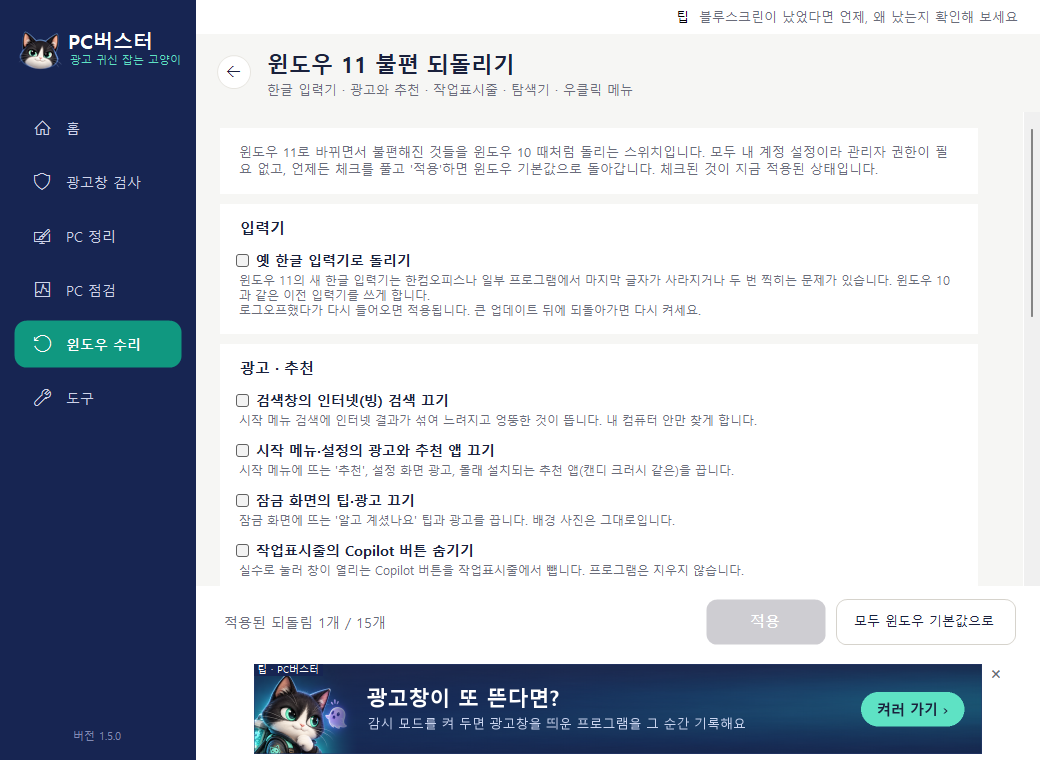
Windows 11 の不便を戻す

Windows 11 になってから何かと気になるとき

スイッチ15個です。旧式の韓国語IME(最後の文字が消える問題の解決)、検索ボックスのBing検索オフ、スタートメニュー・設定・ロック画面の広告とおすすめのオフ、Copilotボタンとウィジェットを隠す、タスクバーを左寄せ・ウィンドウを結合しない・検索ボックスを小さく、エクスプローラーを「PC」で開く・拡張子を表示・ギャラリーを隠す、旧式の右クリックメニュー、Recallオフ。

  • すべて自分のアカウントの設定なので管理者権限は要りません。チェックを外して適用すれば、Windowsの既定値に戻ります。
Windows 11 の不便を戻す画面

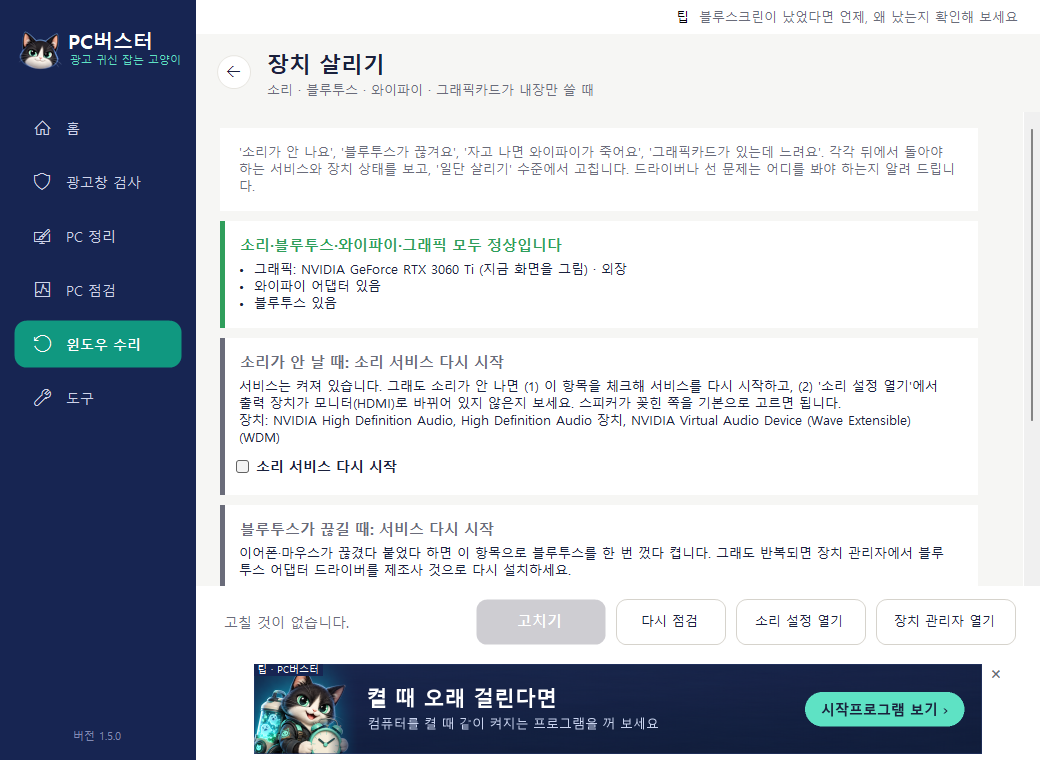
デバイス復活

音が出ない、Bluetoothが切れる、スリープ後にWi-Fiが死ぬ、グラフィックカードがあるのに遅いとき

それぞれ裏で動いているべきサービスとデバイスの状態を見て、「とりあえず復活」させます。サウンド・Bluetooth・Wi-Fiサービスの再起動、スリープ後のWi-Fi切断の防止、無効になったグラフィックカードの有効化、ノートパソコンでゲームや編集ソフトを外付けグラフィックで動かす設定。

  • デスクトップにグラフィックカードがあるのに画面を内蔵グラフィックが描いているなら、モニターのケーブルがマザーボードの端子に挿さっています。どこに挿し替えればよいかお知らせします。
  • ドライバーのエラーはソフトウェアでは直せません。デバイス マネージャーを開いて、メーカーのドライバーをご案内します。
デバイス復活の画面

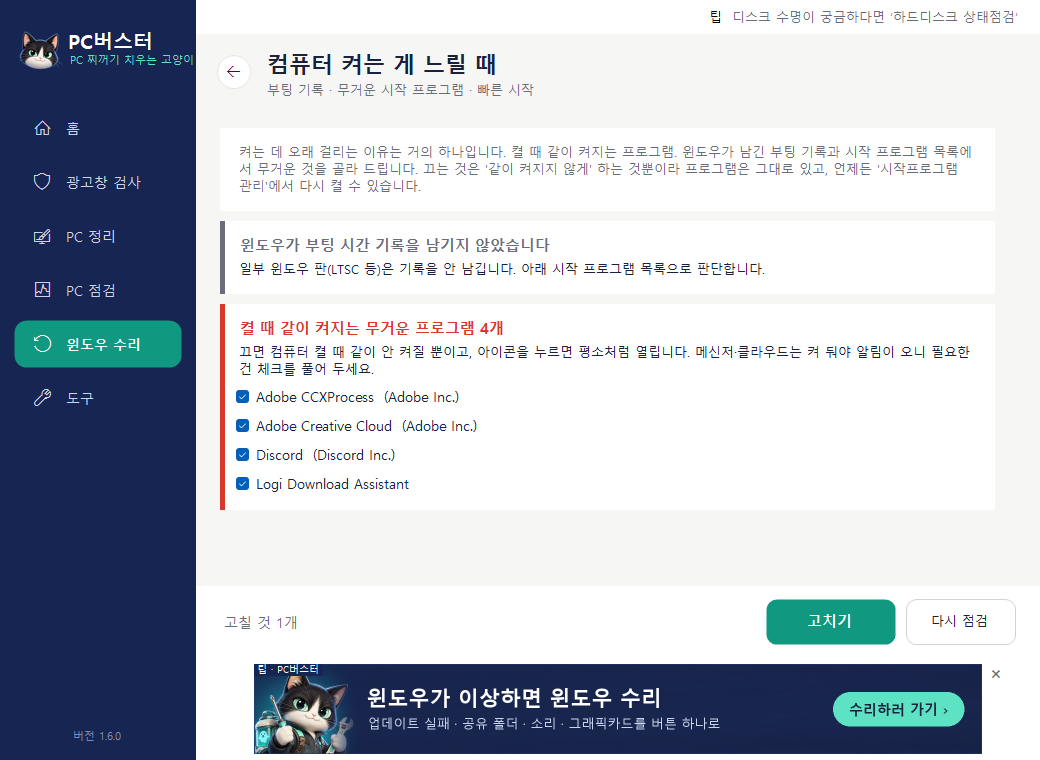
起動が遅いとき

電源を押してからしばらく待たないと使えないとき

Windowsが残した起動時間の記録と、「起動を遅くしている」と記録されたプログラムを読み、スタートアップのうち重いもの(クラウド・メッセンジャー・ゲームランチャー・メーカー製ユーティリティ)を選び出します。高速スタートアップがオフになっていないか、Windowsがハードディスクに入っていないかも見ます。

  • 止めるのは「起動時に一緒に立ち上がらないようにする」だけです。アイコンを押せばいつもどおり開きますし、スタートアップの管理で再び有効にできます。
  • ハードディスクなら、設定では限界があると正直にお伝えします。SSDへの交換が答えです。
起動が遅いときの画面

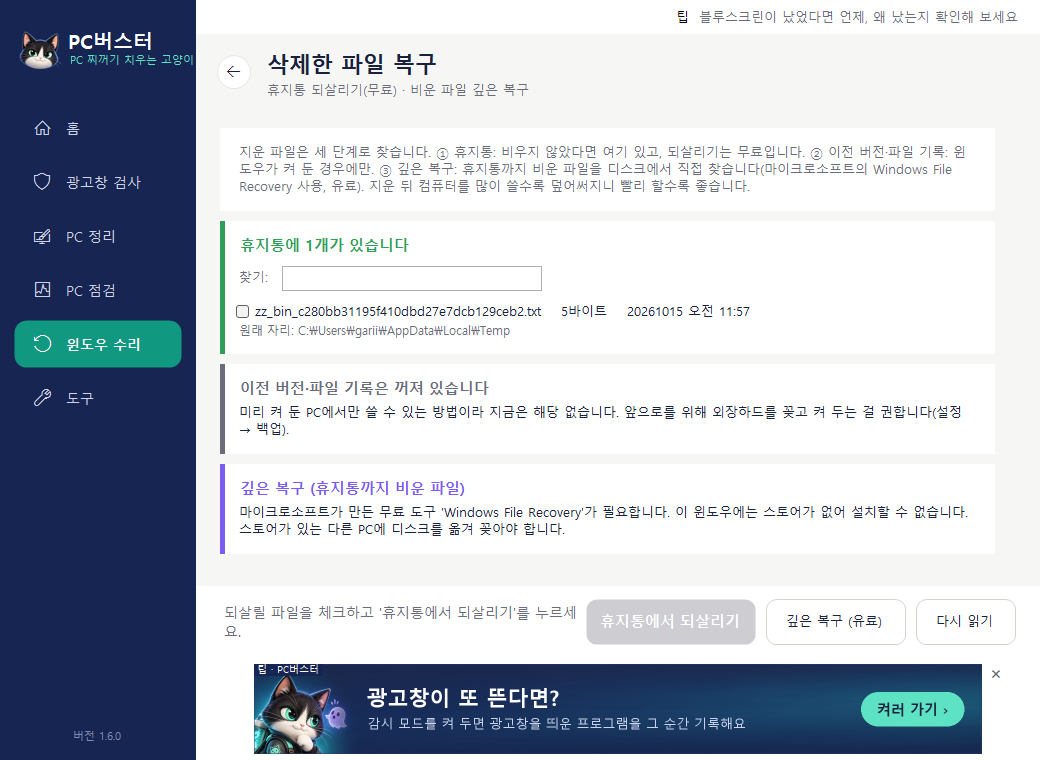
削除ファイルの復元

うっかり消したとき、ごみ箱まで空にしてしまったとき

3段階です。ごみ箱にあれば名前で探して元の場所に戻します(無料)。Windowsの「以前のバージョン」やファイル履歴がオンになっていた場合はそれをご案内します。ごみ箱まで空にしたファイルは、Microsoftの Windows File Recovery でディスクを直接走査して取り出します(有料)。

  • ディープ復元は、取り出し先が必ず別のドライブ(USB・外付けHDD)でなければならず、削除後にパソコンをたくさん使っていると、すでに上書きされて見つからないことがあります。早いほどよいです。
削除ファイルの復元の画面

広告ウィンドウ · セキュリティ

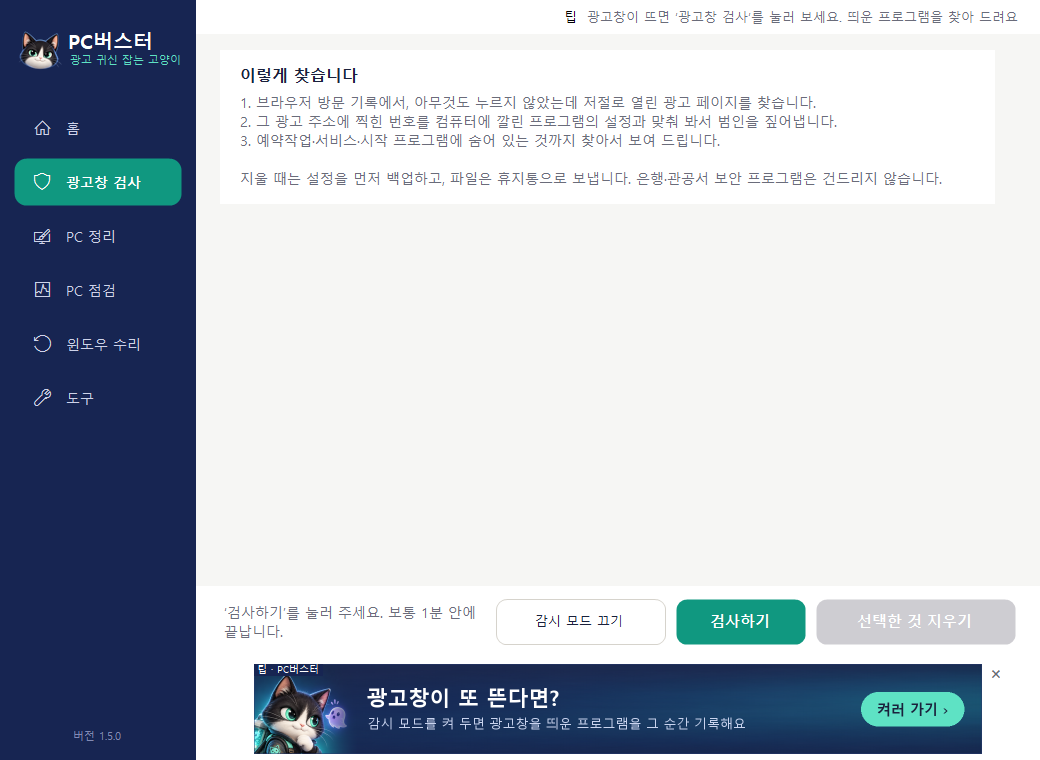
広告ウィンドウ検査

急に広告ウィンドウが出て、どのプログラムが出しているのか分からないとき

ブラウザーの履歴から「ほかのプログラムが強制的に開いたページ」を探し出し、その広告アドレスに刻まれた番号をパソコン内のプログラム設定と突き合わせて犯人を捕まえます。痕跡が3つ以上重なったものだけを確定として表示し、あいまいなものは「疑い」として別に表示します。

  • 銀行・官公庁のセキュリティプログラム、有名メーカーのプログラムは最初から除外します。
  • 削除する前に一覧を見せて確認を取ります。設定はバックアップし、ファイルはごみ箱に送ります。
  • 広告ブックマーク、ブラウザーの通知の許可、変えられたスタートページ・検索設定も一緒に戻します。
広告ウィンドウ検査の画面

監視モード

検査しても何も出ないのに、広告ウィンドウは出続けるとき

ホーム画面のスイッチをオンにしておくと、次に広告ウィンドウが出たその瞬間に「どのプログラムがブラウザーを開いたのか」を記録します。もう一度検査すると、その記録が証拠として添えられます。オンにしている間はログオン時に小さな監視タスクが一つ一緒に動き、オフにすればすぐに消えます。

ホーム画面の監視モードのスイッチ

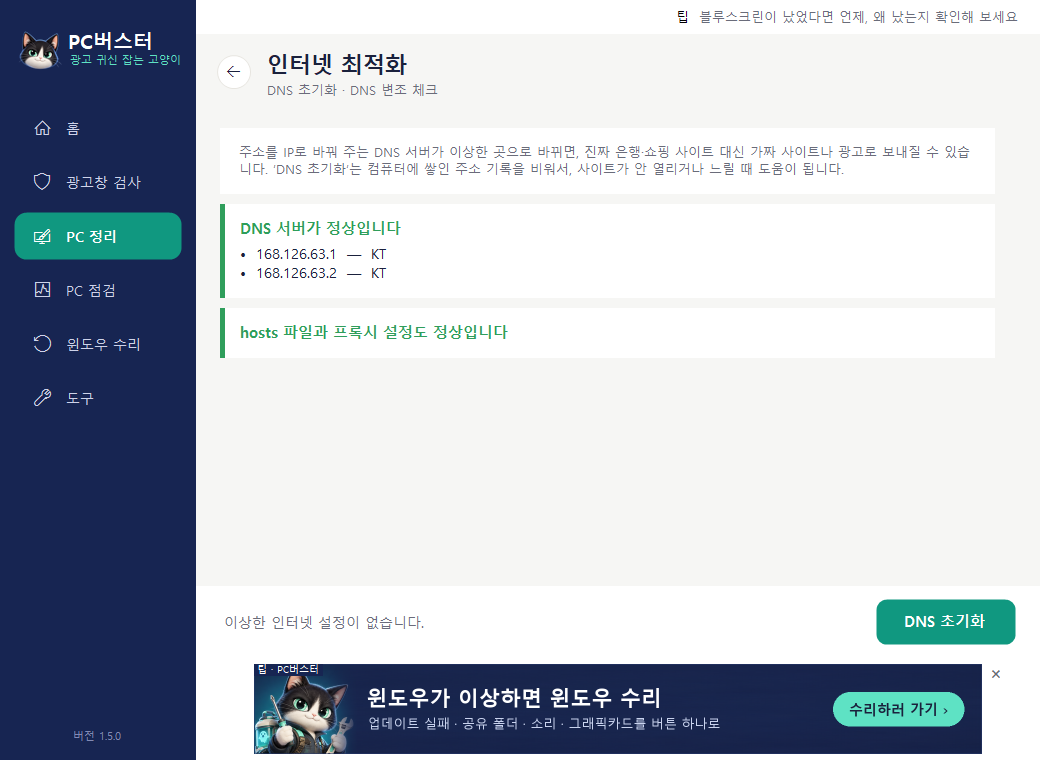
インターネット最適化 · DNS改ざんチェック

サイトが開かない、銀行のサイトがおかしく見えるとき

アドレスを数字に変換するDNSサーバーが、回線事業者やGoogleのような知られた相手かどうかを確認します。知らない相手なら、広告や偽サイトに飛ばされるおそれがあるので警告します。hostsファイルとプロキシ設定も見ます。「DNSリセット」ボタンはたまったアドレスの記録を空にするもので、サイトが開かない・遅いときに最初に押してみるボタンです。

インターネット最適化の画面

点検 · 復旧

ネットワーク点検

インターネットが切れる、エクスプローラーの「ネットワーク」にほかのパソコンが見えないとき

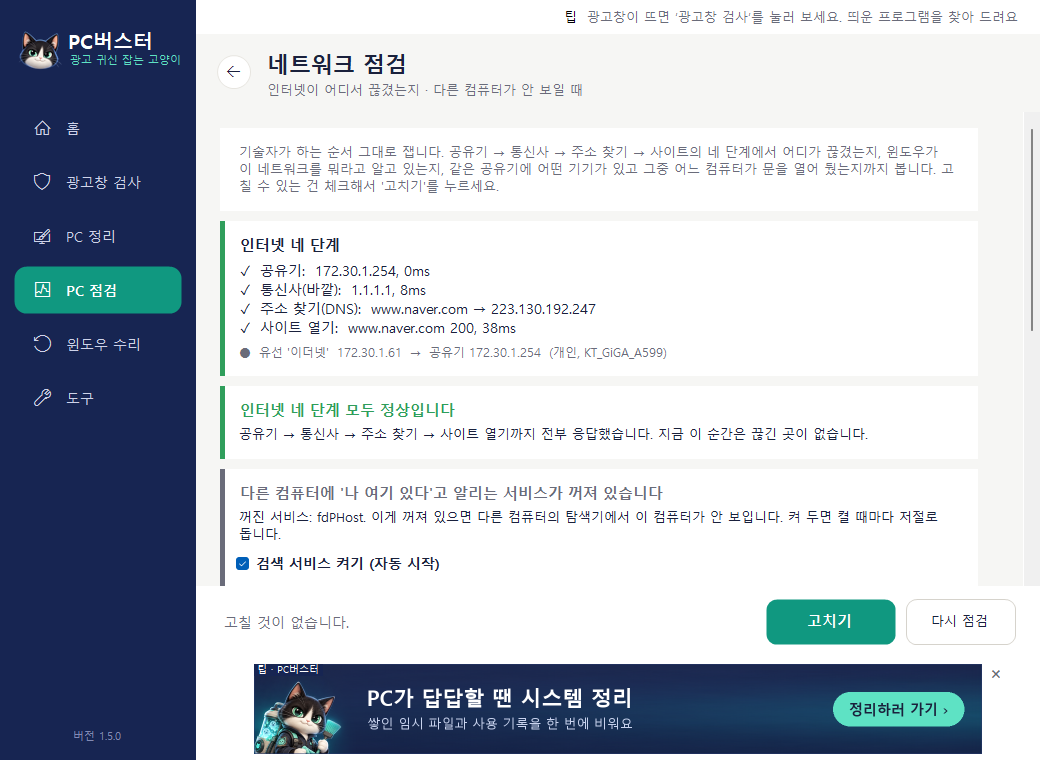
技術者が見る順番そのままに測ります。ルーター → 回線事業者 → アドレス解決 → サイト表示の4段階のどこで切れているか、インターネットの経路が2つ(LANケーブルとスマホのテザリングなど)あって運任せになっていないか、Windowsが自宅のネットワークを「パブリック」と誤認していないかを見ます。

  • 同じルーターの機器を探して、パソコン・プリンター・共有の開閉に分けて表示します。
  • 直せるものはチェックして「修復」を一回。管理者確認ダイアログで「はい」を押すだけです。
  • ほかのパソコンがドアを閉めている場合は、そのパソコンでダブルクリックする「共有を開くファイル」をデスクトップに作ります。
ネットワーク点検の画面

プリンター応急修復

印刷を押したのに何も出てこないとき

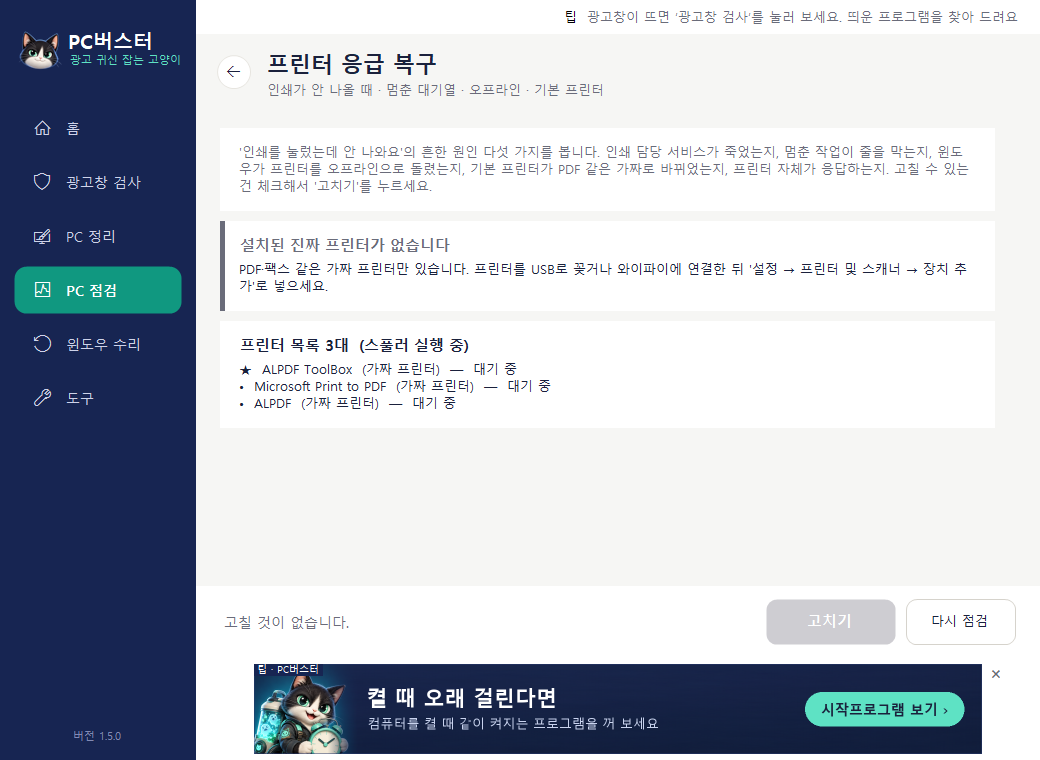
印刷担当のサービス(スプーラー)が止まっていないか、止まったジョブが列をふさいでいないか、Windowsがプリンターを「オフラインで使用する」にチェックしていないか、既定のプリンターがPDFのような偽物に変わっていないか、プリンター自体がネットワークで応答しているかを見ます。チェックして修復を押せば終わりです。空にしたキューの文書はもう一度印刷する必要があります。

プリンター応急修復の画面

ブルースクリーンの記録

青い画面が出て消えたあと、なぜそうなったのか知りたいとき

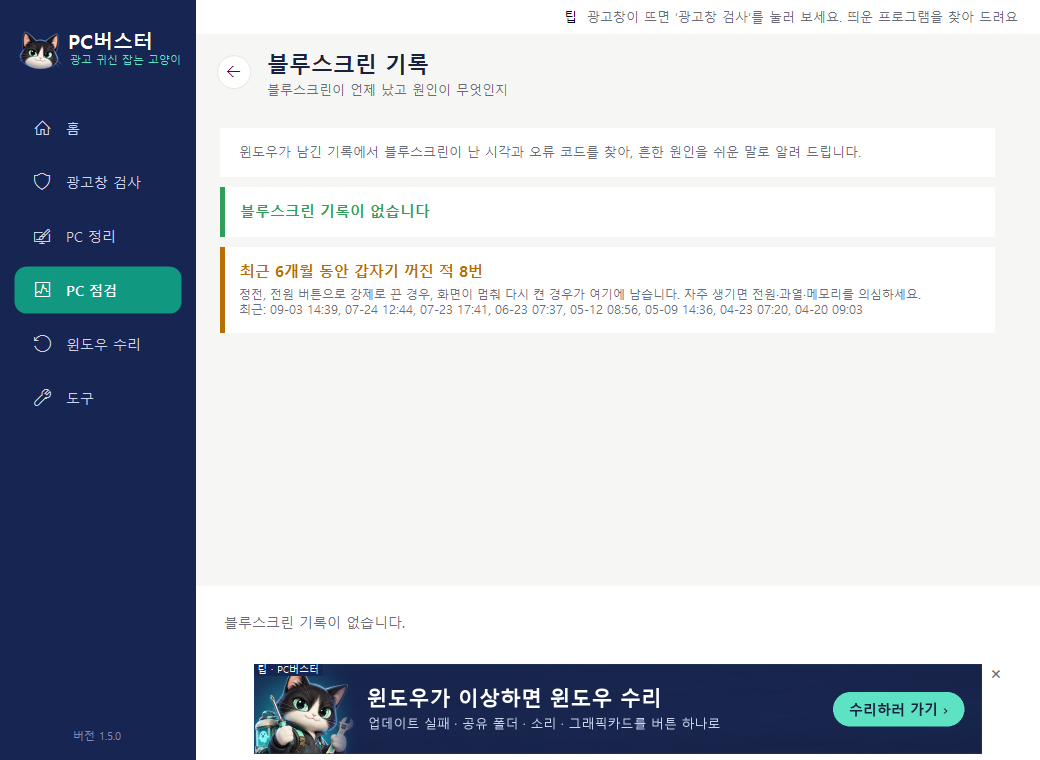
Windowsが残した記録からブルースクリーンが起きた時刻とエラーコードを探し、よくある原因(ドライバー・メモリ・ディスク)をやさしい言葉でお知らせします。停電や強制終了で突然切れた記録も一緒に数えます。

ブルースクリーンの記録の画面

ディスクの状態

パソコンが古い、または変な音がするとき

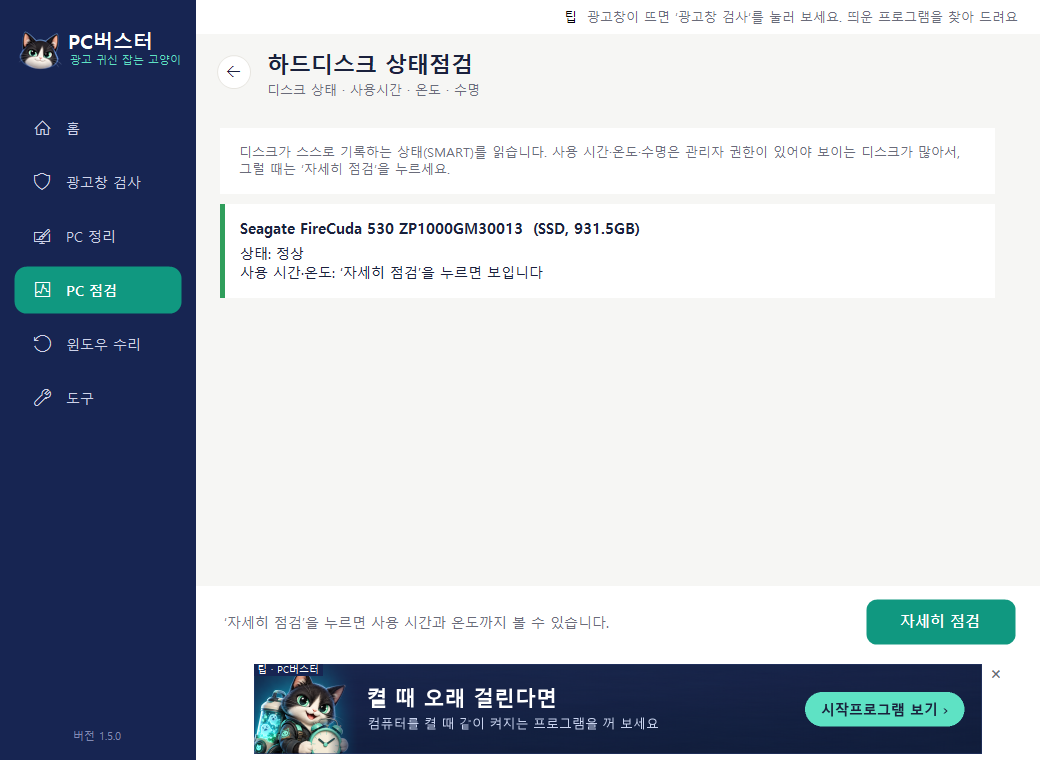
ディスクが自分で記録している状態(SMART)を読み、正常・注意・危険で表示します。使用時間、電源のオン・オフ回数、温度、SSDの寿命の消費量も出ます。「注意」が出たら、大事なファイルから先にバックアップしてください。

ディスクの状態の画面

CPU · グラフィックカードの温度

ファンの音が大きい、パソコンが熱いとき

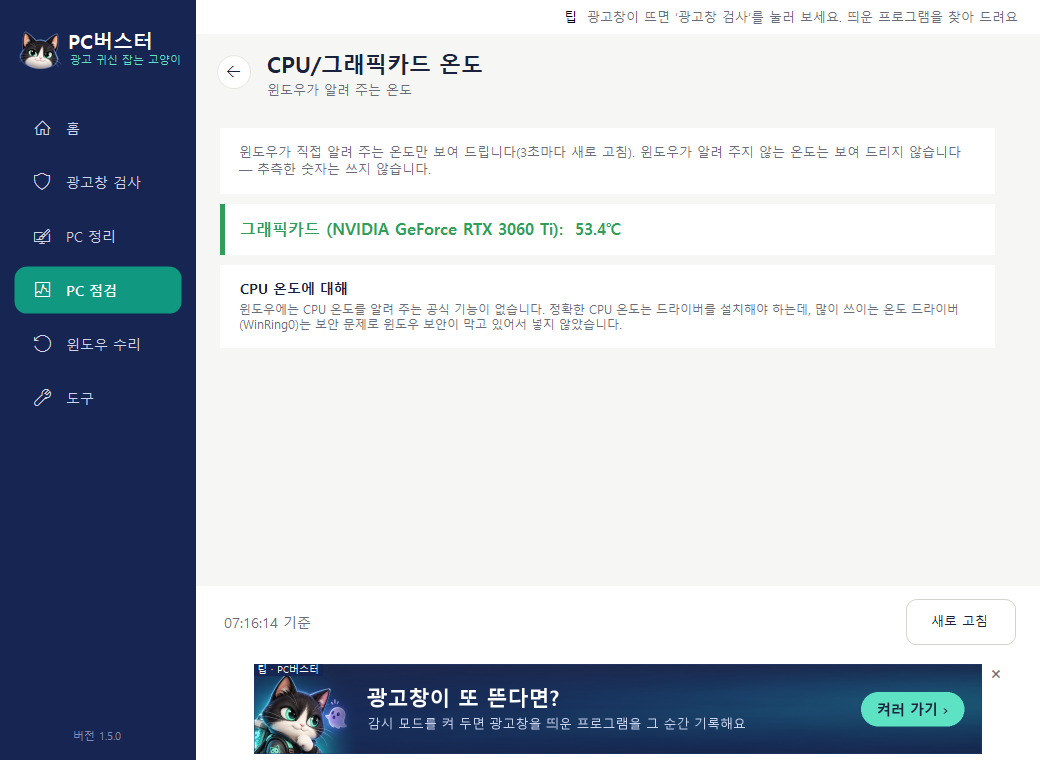
Windowsが直接教えてくれる温度だけを表示します。推測した数字は使いません。そのため、グラフィックドライバーが温度を渡してくれないパソコンでは「提供なし」と出ます。正確なCPU温度には別途ドライバーが必要ですが、セキュリティ上の問題から入れていません。

温度の画面

システム情報 · 使用時間

自分のパソコンのスペックを聞かれたとき、誰がどれだけ使ったのか気になるとき

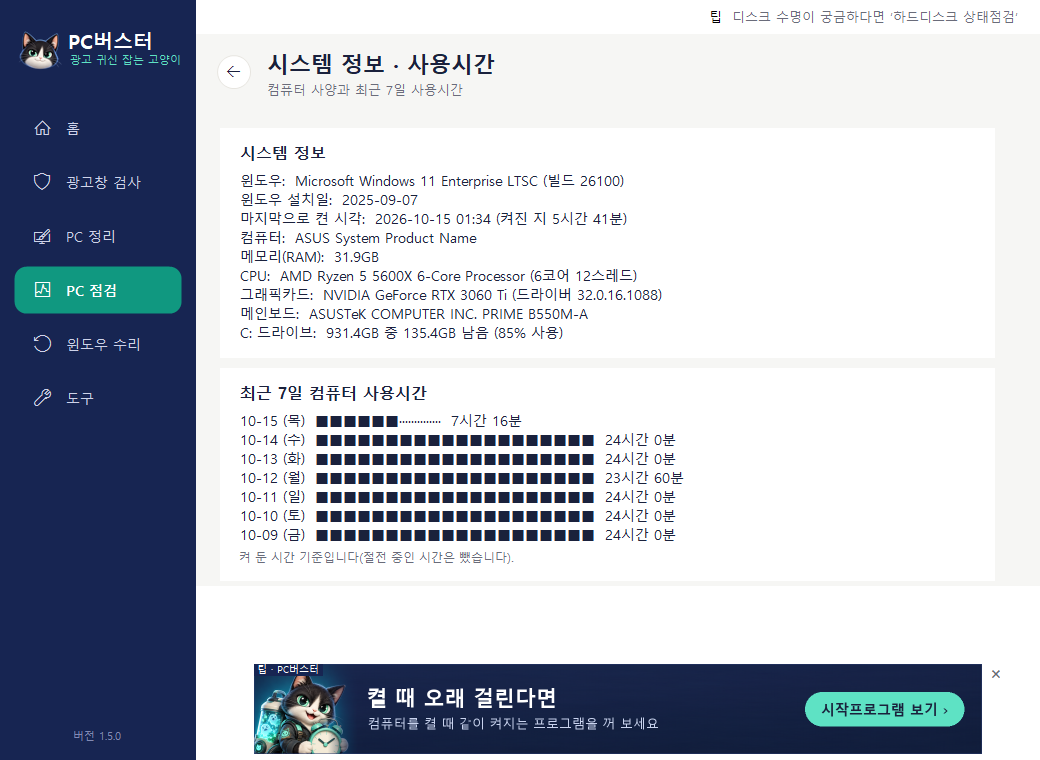
Windowsのバージョン、CPU、メモリ、インストール日などのスペックと、直近7日間に日ごとに何時間起動していたかを表示します。

システム情報の画面

クリーンアップ

システムクリーンアップ

ディスクがいっぱい、パソコンが重苦しいとき

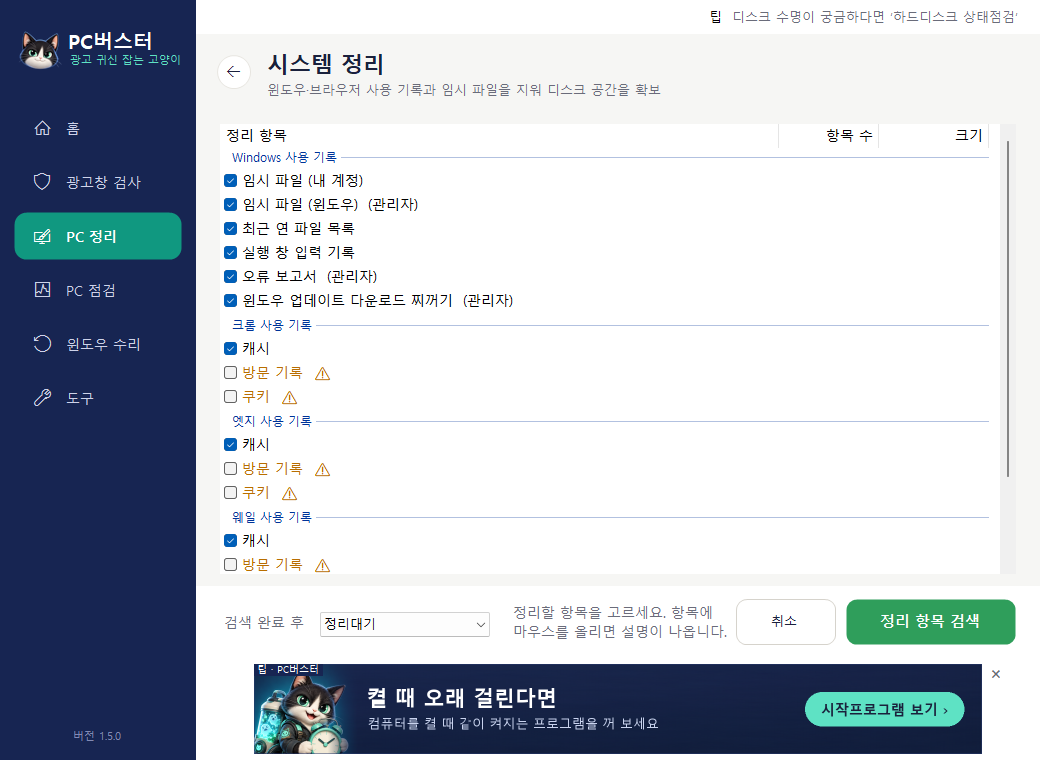
Windowsの一時ファイル、エラー報告、更新の残骸、ブラウザーのキャッシュを探してどれくらいあるかを表示し、削除します。検索 → 一覧 → クリーンアップ → 「確保した容量」の順です。

  • 閲覧履歴とCookieは既定でオフにしてあります。消すとサイトにもう一度ログインし直す必要があるので、必要なときだけチェックしてください。
  • 直近2〜3日以内に作られたファイルには触れません。
システムクリーンアップの画面

自動クリーンアップ予約

毎回押して片づけるのが面倒なとき(利用券)

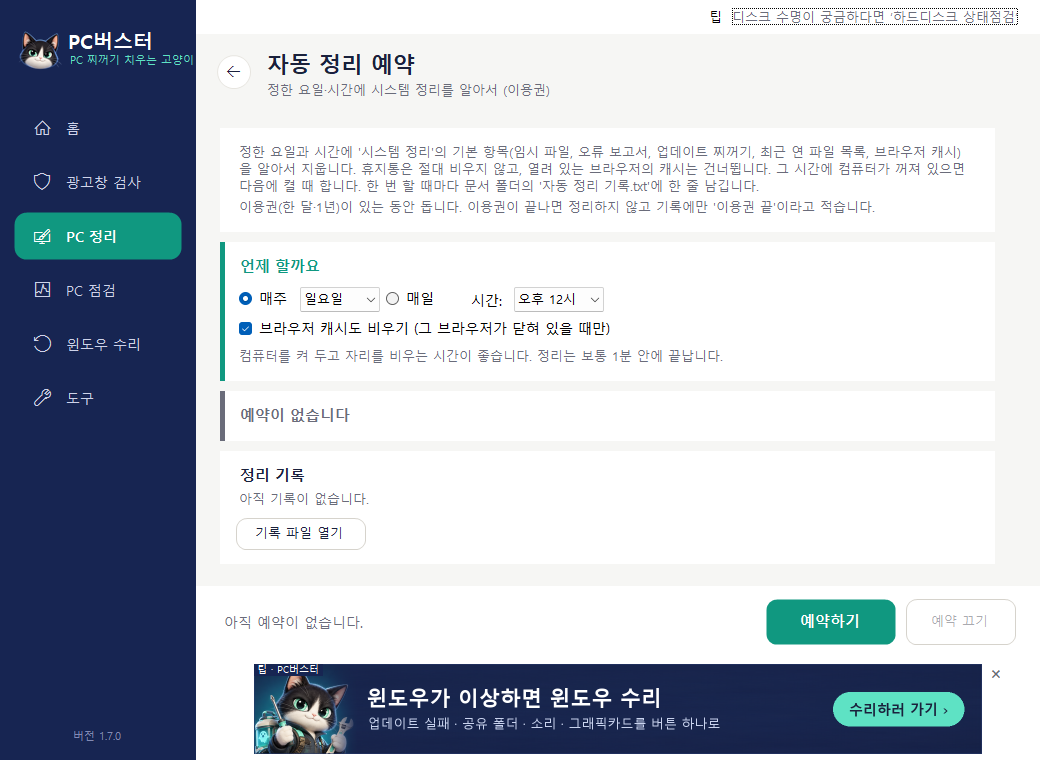
決めた曜日と時刻に、システムクリーンアップの基本項目(一時ファイル、エラー報告、更新の残骸、最近開いたファイルの一覧、ブラウザーのキャッシュ)を自動で削除します。ごみ箱は絶対に空にせず、開いているブラウザーのキャッシュはスキップします。その時刻にパソコンが切れていたら、次に起動したときに行います。一回ごとにドキュメントフォルダーの「자동 정리 기록.txt」(自動クリーンアップ記録)に1行残します。

  • Windowsのタスク スケジューラに「PC버스터 자동 정리」(PCバスター自動クリーンアップ)というタスクとして登録されます。予約オフを押すとそのタスクが削除されます。
  • 利用券(1か月・1年)がある間は動きます。終わるとクリーンアップはせず、記録に「利用券終了」とだけ書きます。
  • 自分でやる方法(無料): Windowsの設定 → システム → 記憶域 → ストレージ センサーをオンにすると、一時ファイルをWindowsが定期的に削除します。ブラウザーのキャッシュは各ブラウザーの設定 → 閲覧履歴データの削除で消します。
自動クリーンアップ予約の画面

レジストリ整理

プログラムをたくさん消したあと、残骸を片づけたいとき

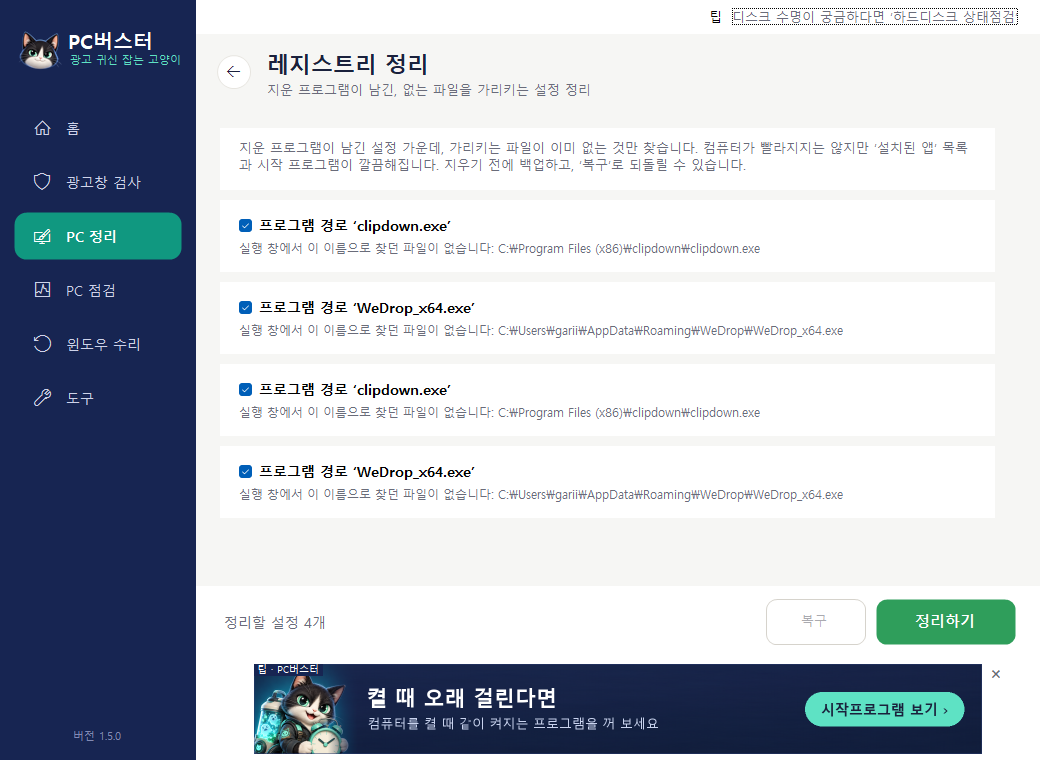
消したプログラムが残した設定のうち、「存在しないファイルを指しているもの」だけを探して削除します。ほかのクリーナーのように数千件見つかったと脅かすことはしません。消したものはすべてバックアップしておき、カードの「復元」ボタンでいつでも戻せます。

レジストリ整理の画面

スタートアップの管理

パソコンの起動に時間がかかるとき

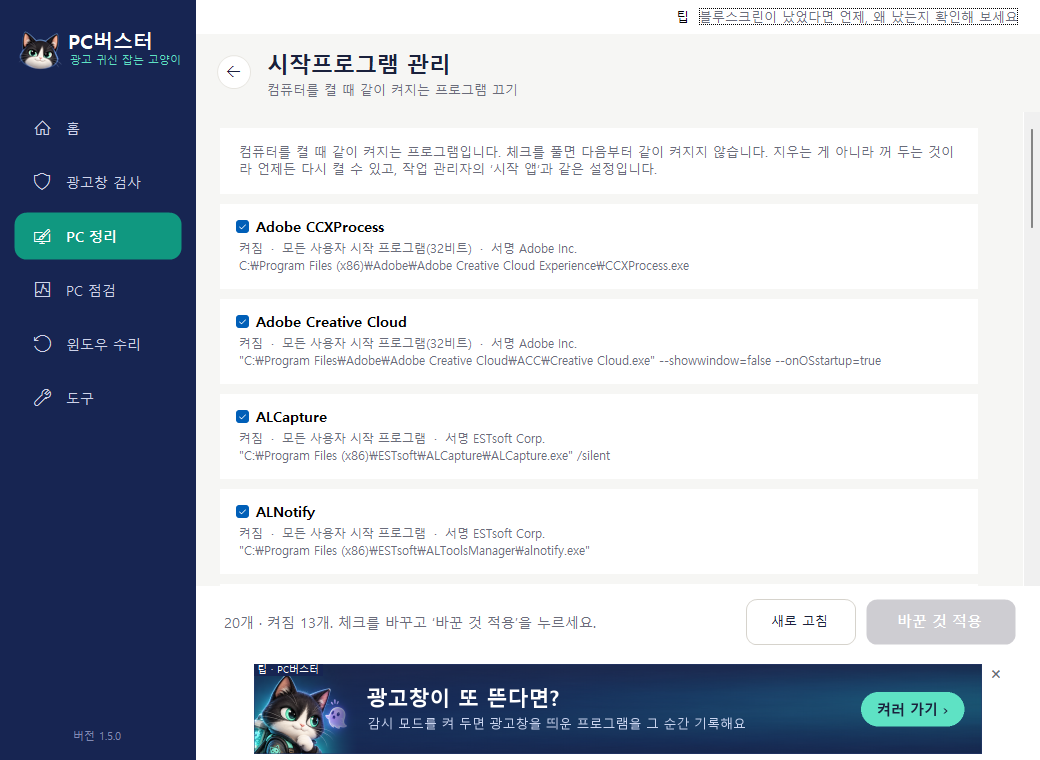
パソコンの起動時に一緒に立ち上がるプログラムの一覧です。スイッチでオフにすると、タスク マネージャーで無効にしたのと同じ扱いになり、再びオンにもできます。プログラムを消すのではなく、「一緒に立ち上がらないようにする」だけです。

スタートアップの画面

タスク スケジューラの管理

何もしていないのに何かが勝手に動くとき

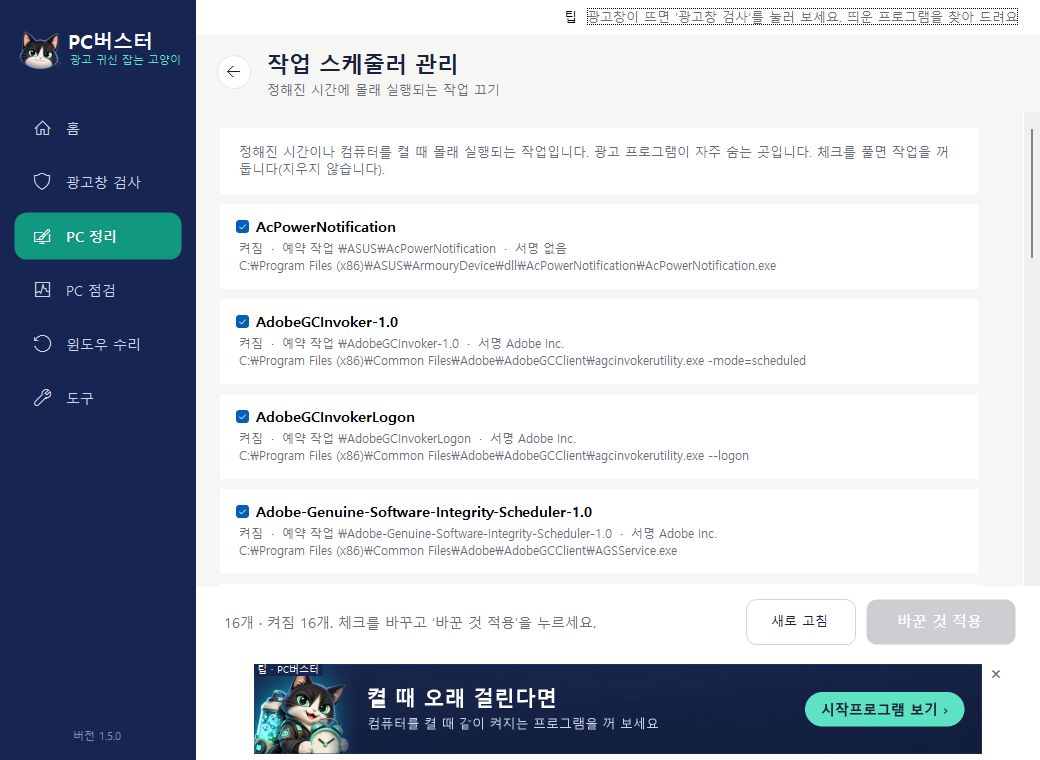
決まった時刻や条件でこっそり実行されるように登録されたタスクの一覧です。広告プログラムが自分を復活させるのによく使う場所なので、どのプログラムが登録したのかと署名の有無を一緒に表示します。Windows自体のタスクは別に表示します。

タスク スケジューラの画面

サービスの管理

スタートアップを全部止めても遅いとき

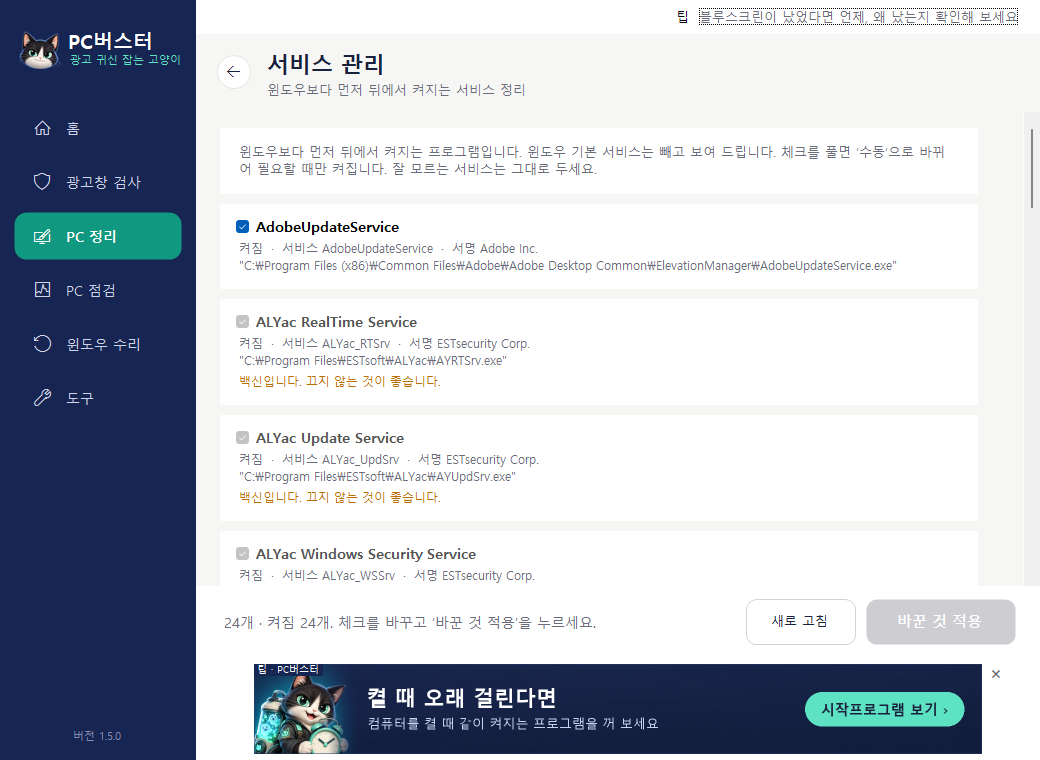
Windowsより先に裏で立ち上がるサービスの一覧です。Windows自体のサービスには手を触れないように区分してあり、メーカーと署名を一緒に表示します。よく分からないサービスは「自動」から「手動」に変える程度が安全です。

サービスの管理の画面

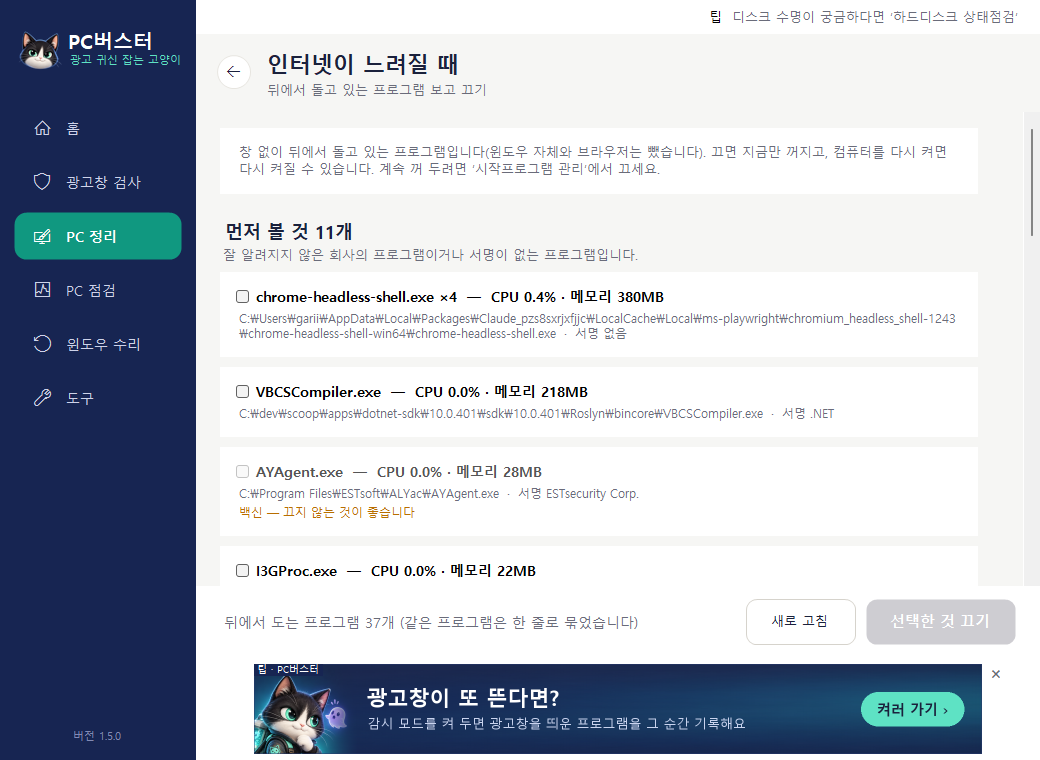
インターネットが遅いとき

動画が途切れる、サイトが遅いとき

今、裏で動いているプログラムを、同じプログラムごとに1行にまとめて表示します。メモリを多く使っているものや知らないものを選んで止められます。止めても消えはせず、再び起動すればまた動きます。

インターネットが遅いときの画面

ツール

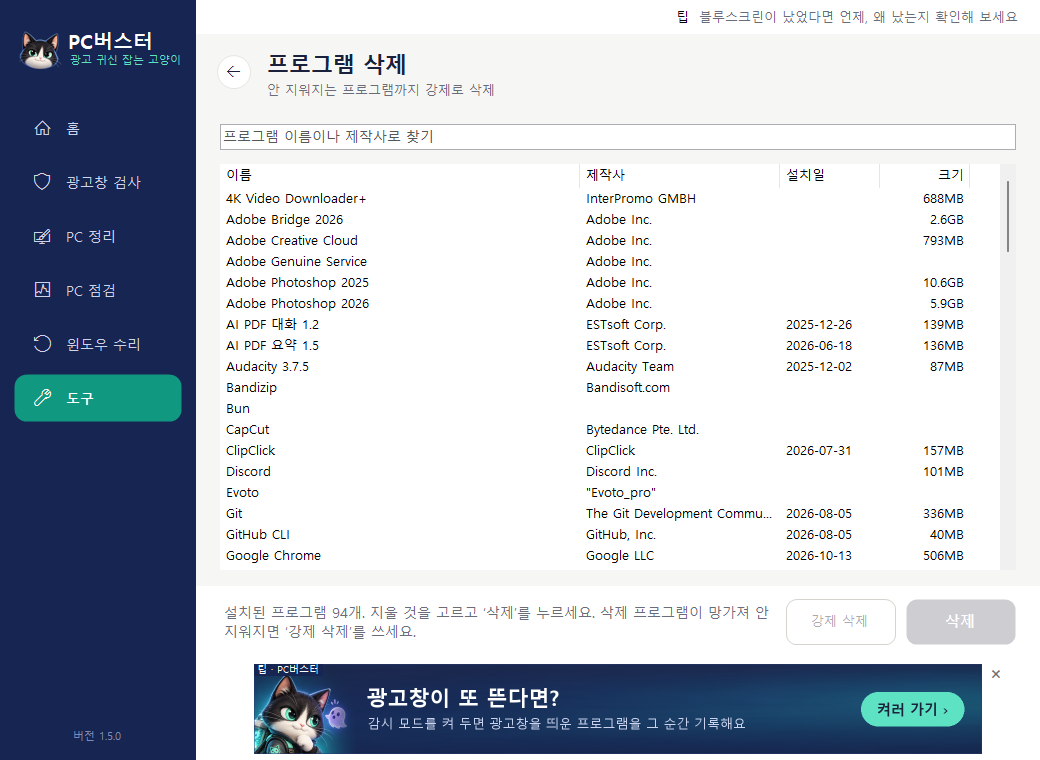
プログラムのアンインストール

設定から消せないプログラムがあるとき

インストール済みプログラムの一覧でメーカー・インストール日・容量を見て削除します。普通の削除ができない場合は「強制削除」で、実行中のプロセス、サービス、予約タスク、スタートアップ項目、ショートカット、フォルダーを順に片づけます。疑わしいプログラムには印を付けておきます。

プログラムのアンインストールの画面

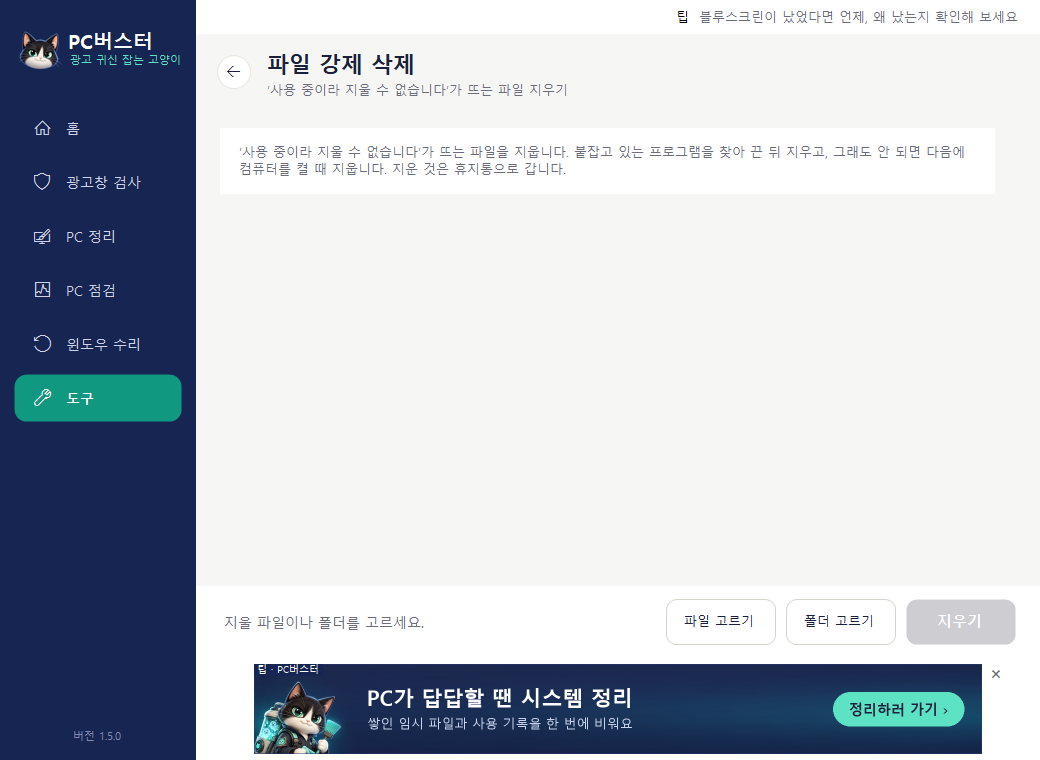
ファイルの強制削除

「別のプログラムで使用中のため削除できません」と出るとき

そのファイルをつかんでいるプログラムが何かを探して表示し、そのプログラムを閉じてから削除します。それでもだめなら、次にパソコンを起動したときに削除するよう予約します。

ファイルの強制削除の画面

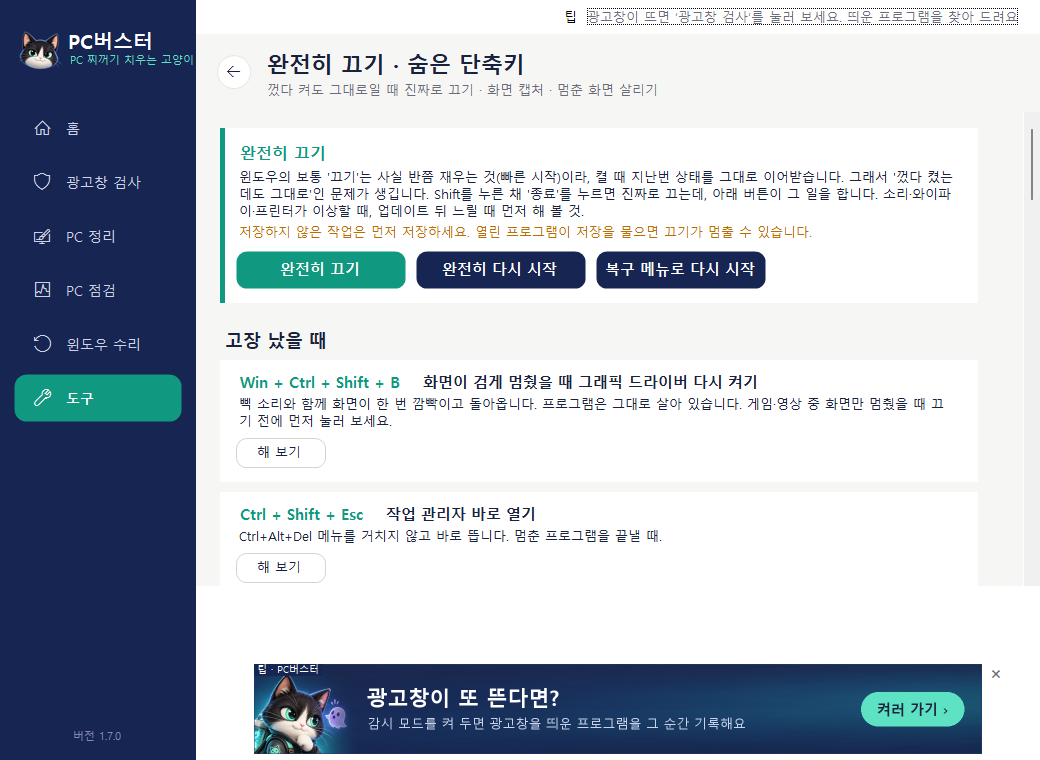
完全シャットダウン · 隠れたショートカット

再起動しても直らないとき、画面が真っ暗なまま固まったとき

Windowsの普通の「シャットダウン」は半分眠らせるだけ(高速スタートアップ)なので、起動時に前回の状態を引き継ぎます。そのため、サウンド・Wi-Fi・プリンターが再起動しても直らないことが起きます。Shiftを押したまま「シャットダウン」を押すと本当に電源が切れますが、この画面の完全シャットダウンボタンがその役目をします。回復メニューで再起動は Shift+再起動と同じで、セーフモード・システムの復元に入れます。

  • ショートカットは、故障したときに使うものから順に書きました。Win+Ctrl+Shift+B は画面だけが真っ暗なまま固まったときにグラフィックドライバーを再起動し、Win+Shift+S は画面の一部を切り取ってコピーします。
  • 「試してみる」を押すと、そのキーを実際に押してくれます。何が出るかを見て覚えてください。
完全シャットダウンと隠れたショートカットの画面

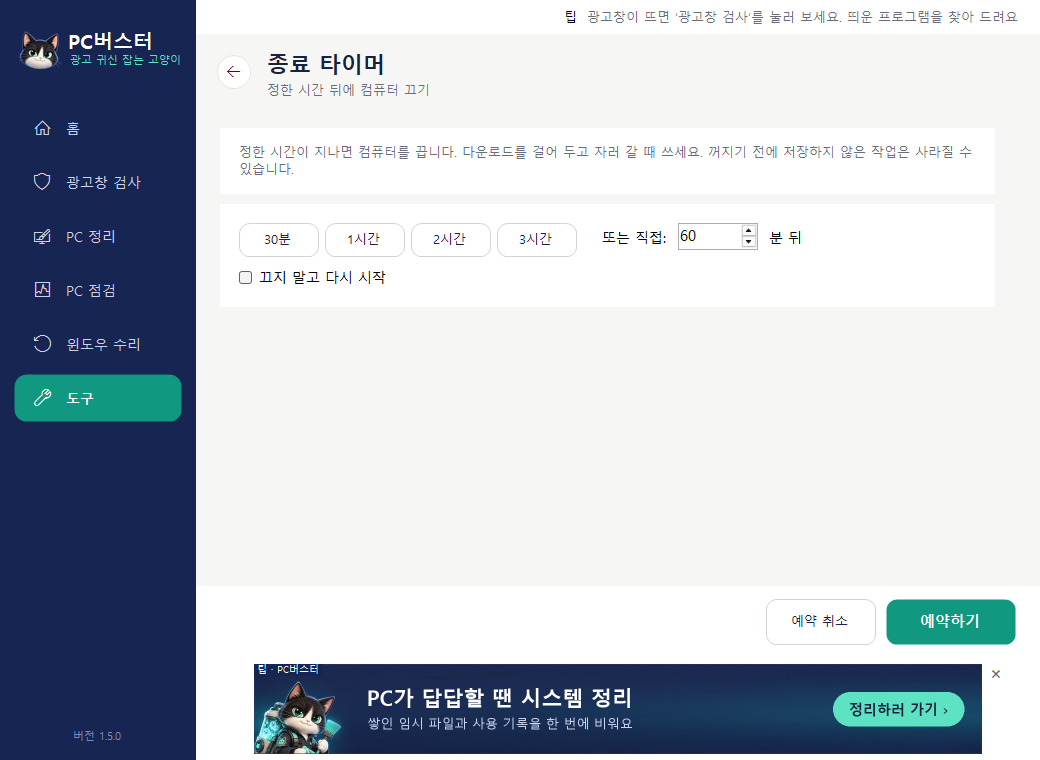
シャットダウン タイマー

ダウンロードや作業を仕掛けたまま席を離れるとき

決めた時間のあとにパソコンの電源を切ります。キャンセルもできます。

シャットダウン タイマーの画面

アンインストール

Windowsの設定 → アプリ → インストールされているアプリでPCバスターを探し、アンインストールを押すだけです。インストールフォルダー、ショートカット、監視モードのタスクまで、プログラムが追加したものはすべて削除されます。

広告ウィンドウ検査やレジストリ整理のときに作ったバックアップはドキュメントフォルダーに残しておきます。不要ならそのフォルダーだけ消してください。